Пожелания доброго утра и хорошего дня
Желаю хорошего дня,Дорогому сердцу человеку!Пускай день пройдет не зря,Пусть в делах сопутствует успех!Пусть не будет...

На сегодняшний день социальная сеть FaceBook является одной из наиболее популярных площадок для общения в сети. Ее можно использовать для продвижения собственного бизнеса или для обмена информацией. Сеть была создана Марком Цукербергом еще в 2004 году.
Так, например, многие пользователи не знают, как можно добавлять, удалять и скрывать друзей в FaceBook. Как правило, это те пользователи, которые только начали осваивать компьютерные технологии. Знакомство с социальными сетями для них первоочередная задача. Более опытным пользователям об опциях «FaceBook» наверняка известно намного больше. Но давайте обо всем по порядку.
Пользователи не заботятся о том, могут ли другие люди видеть в списке своих друзей, но многие пользователи социальной сети относятся серьезно. Они предпочитают полный контроль над информацией, которую предоставляет сайт. Вместо этого настройки отображаются на экране, который отображает всех ваших друзей. После того, как вы его найдете, выберите один из нескольких вариантов, чтобы контролировать, какие из ваших друзей, если таковые имеются, могут быть замечены другими на вашей странице.
Варианты включают в себя: «Публикация», «Друзья», «Только я», «Пользовательские» и «Дополнительные параметры». Если вы предпочитаете, вы можете перейти на экран, который отобразит всех ваших друзей на главном экране, а не на вашей временной шкале. Прокрутите до раздела «Друзья» в левой части главного экрана. Наведите указатель мыши на «Друзья» и выберите «Больше».
Как добавлять друзей в FaceBook
Для чего вообще в FaceBook приглашают пользователей в друзья? Здесь все довольно просто. Это могут быть ваши друзья, родственники и близкие. Социальная сеть дает вам возможность общаться с ними, где бы вы ни находились. В отличие от мобильной и сотовой связи, данный способ общения абсолютно бесплатен. Для добавления друзей в социальной сети FaceBook можно использовать несколько способов. Но самым популярным является использование строки поиска. Ее вы можете найти в верхней части страницы. Здесь вам нужно будет указать имя друга. Из выведенного списка вам нужно выбрать искомого человека и перейти на его страницу. Теперь останется только нажать на кнопку «Добавить в друзья» и дождаться подтверждения.
Если вы хотите скрыть всех своих друзей от любопытных глаз, выберите «Только я» в раскрывающемся меню и будьте в пути. Тогда никто не может видеть никого из ваших друзей. Если вы не хотите быть таким общим, вы можете отображать только подмножество своих друзей и скрывать все остальное. Вы увидите все доступные опции, и они всегда будут включать. Выберите «Только я», если вы хотите, чтобы личные данные ваших друзей были закрытыми, когда они публикуют на вашей временной шкале. Лучший способ действий в этих ситуациях состоит в том, чтобы просто оставаться друзьями с этим человеком, но просто блокировать какие-либо из своих сообщений, появляясь на вашей временной шкале, поэтому, если у вас есть раздражающая тетя, которая постоянно публикует политические призывы, вы можете остановить все это от того, чтобы появляться в вашем корме, не разделяя ее.
Если в FaceBook просмотреть список друзей, которые уже вас добавили, вы наверняка сможете найти еще много знакомых. Для этого нужно просто зайти в раздел «Друзья» и выбрать там любого человека. Полазив по его странице, вы можете обнаружить множество знакомых вам личностей.
Как удалять друзей из FaceBook?
Иногда в жизни возникают ситуации, когда хочется прекратить общение с тем или иным пользователем. Произойти это может по различным причинам, начиная от простой ссоры и заканчивая расставанием. Ограничение по количеству возможных друзей в FaceBook установлено в 5000. Поэтому необходимо знать, как удалять друзей в случае необходимости. Кстати, стоит отметить, что удаление людей из френд-листа является не единственным выходом из данной ситуации. В некоторых случаях можно просто скрыть друзей. Но об этом речь пойдет несколько позднее.
Конечно, вы могли просто не согласиться с просьбой ее друга, но на самом деле нет выхода из этой ситуации, поскольку она задается вопросом, почему вы не хотите принимать ее запрос друга. Это люди, которых вы хотите скрыть. Единственный способ увидеть их сообщения - это вручную посетить страницу своего профиля. Это скроет эту конкретную запись из вашей временной шкалы, но появится новый параметр, позволяющий «видеть меньше от Джо», что скроет несколько сообщений от этого друга, но не все из них.
Вы можете выбрать такие параметры, как «Публикация», «Друзья» и любые «Смарт-списки» или «Пользовательские списки», которые вы, возможно, собрали в прошлом. Из мобильного приложения вы также можете выбрать своих друзей по одному, которые хотели бы видеть свой пост, и просто оставить тех, кто не хочет видеть ваши вещи.
Чтобы удалить пользователя из френд-листа, нужно перейти на его страницу и навести курсор мыши на кнопку «Друзья». Данную кнопку вы можете найти в верхнем блоке. В выпадающем списке выберите пункт «Удалить из друзей». Вот и все, что требовалось сделать. Данный пользователь больше не состоит у вас в друзьях. Также вы можете удалить всех других нежелательных пользователей из своего списка друзей.
Отныне, когда вы публикуете что-то новое, те люди, которых вы включили в этот список, не увидите, что вы публикуете. Это будет выглядеть так, как будто вы ничего не опубликовали. Прочтите в этой части, как наилучшим образом выбрать эти настройки. Вторая часть этой статьи будет посвящена настройкам хроник и маркеров, приложениям и объявлениям.
Как скрыть друзей?
Ранее уже говорилось, что помимо удаления друзей, в FaceBook предусмотрена возможность скрывать друзей. Иногда предпочтительней использовать именно такой способ. Каждый пользователь может самостоятельно решить, какие действия лучше предпринять по отношению к тому, или иному пользователю.
Чтобы скрыть друга, необходимо выполнить несколько достаточно простых действий:
Очень приятная функция для проверки ваших собственных настроек - через ссылку Объявления с точки зрения в настройках для достижения. Здесь вы можете проверить, как ваш собственный профиль просматривается с точки зрения конкретного друга или с точки зрения друга.
Тесно связанная с настройкой, сделанной в пункте 2, является следующей конфигурационной опцией. Здесь вы определяете, кому разрешено видеть сообщения, в которых вы были помечены в вашей собственной хронике. Нажимая «Дополнительные параметры», вы можете сделать очень специальные настройки, например, полностью заблокировав некоторых людей. Тогда только вы можете видеть в своей хронике, в каких пожертвованиях вы были отмечены. На этом этапе вы можете указать, кто может видеть сообщения, которые другие люди пишут в вашей истории.
— зайдите в свой профиль в FaceBook;
— выберите раздел «Друзья»;
— обратитесь к блоку «Список друзей» в пункте «Редактировать настройки конфиденциальности»;
— данный список по умолчанию доступен всем пользователям только для просмотра. Вам же нужно указать вариант «Только я» и нажать на кнопку «Готово».
В результате выполнения данных манипуляций, посторонние пользователи больше не смогут увидеть список ваших друзей. Если вы хотите снова сделать его доступным, выберите пункт «Друзья» в окне редактирования настроек конфиденциальности.
Чтобы скрыть сообщения от общественности, выберите друзей здесь. Чтобы предотвратить это, для этой опции можно установить значение «Включено». С этого момента вы должны сначала просмотреть и утвердить теги, которые друзья прикрепляют к вашим сообщениям, прежде чем теги могут видеть эти сообщения.
Это, на самом деле совершенно безобидное звучащее отношение, следует выбирать очень тщательно и продуманно. Что означает это отношение в конкретных выражениях? Если здесь были выбраны настройки Друзья, это означало бы, что ваш полный круг друзей также может видеть фотографию автоматически.
В отличие от ВК, фейсбук позволяет скрыть весь список друзей. Я считаю, это правильно. Во-первых, вам может быть просто неприятно, что их видно. Во-вторых, если вы случайно зафрендите спамера, то он будет донимать не только вас, но и ваших друзей, пользуясь техническими возможностями. Ведь фейсбук дает возможность приглашать, писать сообщения и комментарии прежде всего друзьям и друзьям друзей.
Я уж не говорю о том, что даже коллекторские агентства могут доставать друзей из списку социальной сети. Это просто небезопасно.
Как следствие, группа пользователей, которые могут видеть картинку, может увеличиться с 300 до 600 или более. Вряд ли вводить в заблуждение здесь описание «еще не доступно для вас». Фактически, он должен правильно читать «в настоящее время больше не доступен для вас». Когда и если распознавание лица в Европе выпущено, все еще неясно.
Наша сильная рекомендация: вне. Первый абзац описания предполагает, что это всего лишь профилактическое отношение. Тем не менее, второй абзац дает понять, что ваши собственные данные очень хорошо используются на сторонних сайтах. Небольшое, но тонкое различие: в настоящее время данные не разглашаются третьим лицам, а отображаются только на сторонних сайтах. Мы определенно рекомендуем настройки: Никто.
Скрыть друзей можно прямо из собственного профиля. В профиле есть незаметные ссылки и иконки, по которым все настройки профиля редактируются. (Странно, что из основных настроек спрятать друзей нельзя). При движении курсора по профилю всплывают иконки карандаша. И еще есть незаметные иконки-стрелки, при щелчке по которым выпадают списки. Нам надо продвинуть курсор до списка друзей. И там будет незаметная стрелка. Теперь по пунктам:
Пример в новостной ленте может выглядеть следующим образом. Здесь Макс Мактерманн и Эрика Муттерманн не выбрали это отношение осторожно, потому что внезапно другие компании рекламируют имена двух человек. Поэтому мы рекомендуем установить «Никто», чтобы ваше имя не появилось рядом с сомнительной рекламой в будущем.
Если вы не хотите этого делать, нажмите «Деактивировать» в нижней части этой опции. Используйте этот параметр для предотвращения индивидуальной рекламы в будущем. В ущерб пользователям некоторые настройки даже хорошо скрыты или частично вводятся в заблуждение.
Учтите, что тут можно задать, чтобы список друзей видели только друзья. Или задать всего несколько человек, которые могут (или, наоборот, не могут) видеть список. В общем вариантов гораздо больше, чем в ВК

Во-первых, если перейти в профиль интересующего человека, то отобразится список общих друзей.
Но иногда вам просто хотелось бы просматривать все сообщения, не будучи сразу видимыми и отзывчивыми? Для этого вы можете скрыть свой статус онлайн. Затем вы оказываетесь под «активными» пользователями. Конечно, вы также видите, кто из ваших друзей сейчас в сети или кто был в сети, когда.
Конечно, вы можете продолжать общаться. Откройте приложение на своем смартфоне и нажмите значок списка «Люди» в строке меню внизу. Здесь вы можете перейти к разделу «Актив» к списку людей, которые в настоящее время находятся в сети. Кроме того, ваше имя появляется в верхней части списка - ведь вы сейчас в сети.
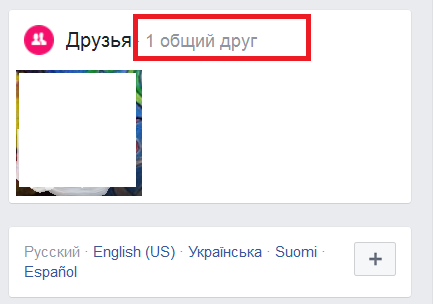
Они будут видны независимо от того, скрыл интересующий вас человек своих друзей, или нет. Но только в том случае, если у этих общих друзей открыт список друзей. Потому что если они оба скрыли списки, то в общих друзей вы не увидите.
Во-вторых, есть интересный , который откроет вам гораздо больше, чем список скрытых друзей. Вы сможете увидеть, какие фотографии лайкнул человек, какие посты прокомментировал. Даже его комментарии и посты в какой-то другой группе можно увидеть. А с кем человек взаимодействует – те и есть его друзья, взаимодействие гораздо важнее формального списка, в который часто включают даже незнакомых и неинтересных людей просто потому, что они постучались. В общем, как пользоваться инструментом слежки читайте у меня в статье.
Просто перетащите ползунок рядом с ним влево, чтобы он больше не зеленый, а серый. Вы открываете сообщение, а затем нажмите на значок шестеренки в левом верхнем углу. В открывшемся меню выберите «Активные контакты». Здесь также в разделе «Сейчас активно» вы увидите имена ваших друзей, которые в настоящее время находятся в сети.
В верхней части вы найдете свое имя, рядом с которым вы можете установить ползунок как серый, так и зеленый. Однако скрытие вашего онлайн-статуса, а «последнее активное» объявление имеет небольшой улов. Тогда ваши друзья больше не видны.
В-третьих, бывает так, что друзья пользователя видны только другим друзьям пользователя. А всем остальным не видны. Так что если вы не друг, и ситуация как раз такова, то попробуйте зафрендить человека, и тогда, возможно, список друзей отобразится.

Желаю хорошего дня,Дорогому сердцу человеку!Пускай день пройдет не зря,Пусть в делах сопутствует успех!Пусть не будет...

Интересная статья для будущих молодоженов. Несколько сценариев для проведения свадьбы. Свадьба – одно из самых...

Дюфастон – синтетический гормональный препарат последнего поколения, представляющий собой искусственный аналог женского...

Может ли быть детская игра только забавой? Детский психолог немедленно воскликнет: "Ни в коем случае! Без игры невозможно...

Признайтесь, Вам хотелось бы читать мысли других людей? А предсказывать будущее? Или знать, что будет впереди? А узнать,...

Избил жену до полусмерти, отрубил топором руки жене, вплеснул в лицо кислотой из-за ревности - таковы страшные сводки о...

Многие считают детство самым счастливым отрезком своей жизни. А символом этого беззаботного периода являются...

Высокая прочность и надежность конструкций. Безопасность занятий - прорезиненые детали, оптимальный шаг...

Зимним вечером для детей станет развлечением раскраска «Новый год». Пусть устроится поуютнее, по телевизору...

Для тех девушек, которые пока не готовы к кардинальным переменам во внешности, но при этом желают добавить...

Чаша из осенних листьев от Eunice & Sabrina. Мастер-класс Приветствую вас на страницах моего дневника!...

Чем сложнее добыть самородок, чем меньше его местонахождений на планете, тем дороже он будет стоить....

Подготовка к Новому году уже охватила всю страну! Новогодние открытки своими руками 2018 по фото и видео...

Сначала Сабрина разворачивала подарки. У меня неожиданно сели батарейки в вспышке, а новых как назло не...

Я уже клею конверт, чтобы завернуть в него леденец и послать его тебе! Мальчики! Я уже представила, на каком...

Мир моды может смело похвастаться невероятным количеством вариантов коротких курток. Рокерские кожаные...